

كيفية استخدام مفاتيح المرور في MEXC (التطبيق)
الملخص
- المزايا الرئيسية: سهولة الاستخدام، وأمان أعلى، وحماية فعّالة ضد هجمات التصيّد الاحتيالي.
- متطلبات الجهاز: نظام iOS 16.0.0 أو نظام Android 9.0 أو أحدث.
- الاستخدامات الرئيسية: تسجيل الدخول إلى الحساب وسحب الأموال. يمكن إضافة ما يصل إلى 10 كلمات مرور.
- تنبيه: تُخزّن كلمات المرور على جهازك. يُرجى الحفاظ على أمان جهازك.
مفتاح المرور هو تقنية مصادقة جديدة تتيح للمستخدمين تسجيل الدخول بسرعة باستخدام بصمات الأصابع أو التعرف على الوجه أو قفل شاشة الجهاز (مثل رمز PIN). تتميز مفاتيح المرور بسهولة استخدامها وأمانها العالي، ويمكن استخدامها جنبًا إلى جنب مع كلمات المرور التقليدية، مما يوفر حماية فعالة ضد التهديدات مثل هجمات التصيد الاحتيالي.
1. كيفية إعداد وإدارة مفاتيح المرور
تُدعم ميزة رمز المرور حاليًا على الأجهزة التي تعمل بنظام iOS 16.0.0 أو Android 9.0 أو أحدث. تستخدم الخطوات التالية إصدار iOS كمثال.
ملاحظة: بسبب القيود المفروضة على البلد أو المنطقة أو قيود الجهاز (مثل عدم دعم خدمات جوجل)، قد لا تتمكن بعض الأجهزة من استخدام ميزة مفتاح المرور.
1.1 إعداد مفتاح مرور
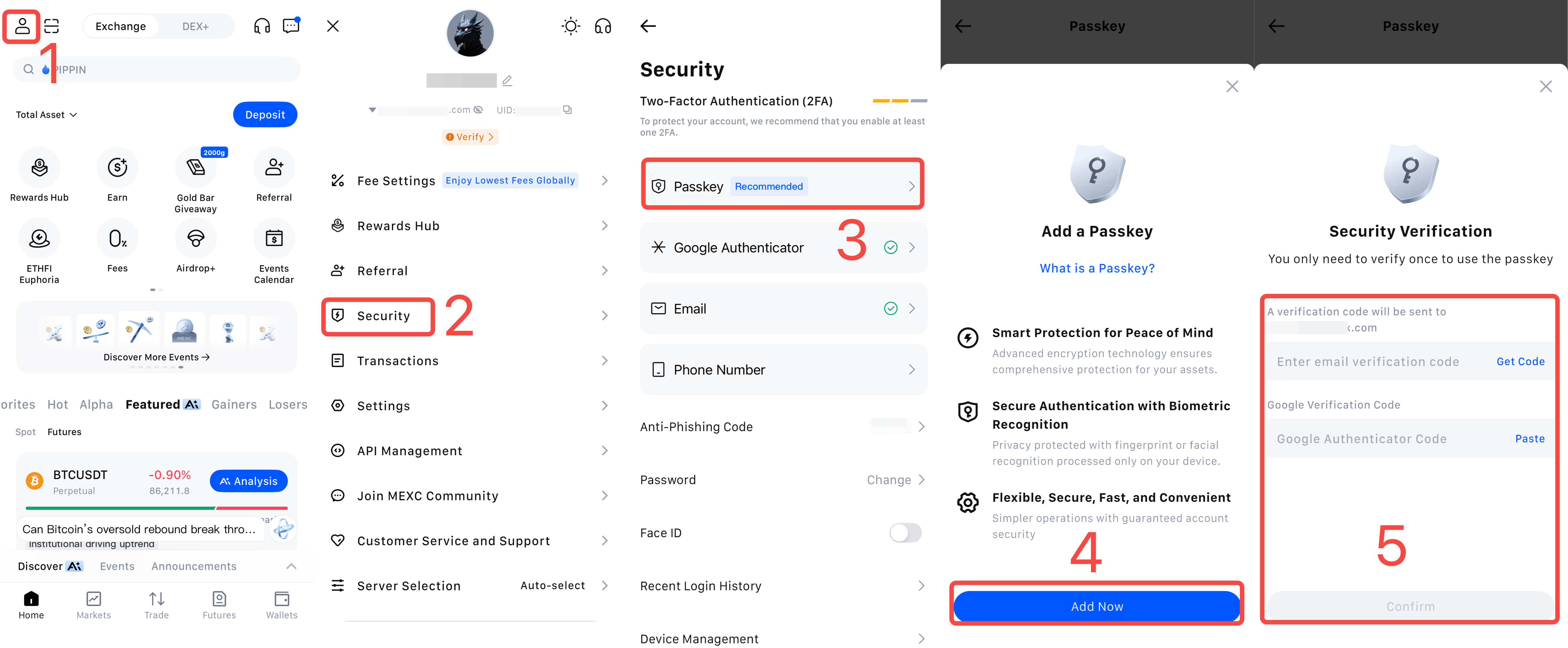
1) افتح تطبيق MEXC وسجّل الدخول. انقر على أيقونة ملفك الشخصي في الصفحة الرئيسية.
2) انقر على الأمان.
3) اختر مفتاح المرور.
4) في صفحة مفتاح المرور، انقر على إضافة الآن.
5) أدخل رمز التحقق من البريد الإلكتروني (أو رقم الهاتف) ورمزGoogle Authenticator، ثم انقر على تأكيد. بعد إتمام عملية التحقق البيومتري، سيتم إنشاء مفتاح المرور بنجاح.
1.2 عرض وتعديل وحذف مفاتيح المرور
بعد الدخول إلى صفحة مفاتيح المرور، يمكنك الاطلاع على قائمة بجميع مفاتيح المرور التي قمت بإعدادها. لإضافة المزيد من مفاتيح المرور، انقر على إضافة مفتاح مرور أسفل الصفحة. يمكنك إضافة ما يصل إلى 10 مفاتيح مرور إجمالاً.
إذا كنت ترغب في إعادة تسمية مفتاح مرور لتسهيل إدارته، فانقر على أيقونة القلم لتعديله. لحذف مفتاح مرور لم يعد قيد الاستخدام، انقر على زر الحذف في أقصى اليسار.
2. كيفية استخدام مفاتيح المرور
2.1 استخدم مفتاح المرور لعمليات السحب
يوضح المثال التالي عملية السحب باستخدام إصدار iOS.
1) افتح تطبيق MEXC وسجّل الدخول، ثم انقر على المحفظة.
2) في صفحة المحفظة، اختر سحب.
3) اختر العملة المشفرة التي ترغب في سحبها، مثل USDT، وأدخل "USDT" في شريط البحث.
4) انقر على توكن USDT من نتائج البحث.
5) اختر السحب عبر البلوكشين كطريقة السحب.
6) أدخل عنوان السحب وكمية السحب، واختر شبكة السحب.
7) بعد تأكيد المعلومات، انقر على تأكيد.
8) راجع تفاصيل السحب مرة أخرى، ثم انقر على تأكيد السحب.
إذا كنت قد أنشأت مفتاح مرور مسبقًا، فما عليك سوى إكمال المصادقة البيومترية أو إدخال كلمة مرور جهازك بعد النقر على تأكيد السحب لإتمام العملية.
إذا لم تكن قد أنشأت مفتاح مرور بعد، فسيطلب منك النظام إضافة مفتاح مرور بعد النقر على تأكيد السحب.
9) انقر على إضافة الآن.
10) أدخل رمز التحقق من البريد الإلكتروني أو رقم الهاتف المحمول ورمز تطبيق Google Authenticator، ثم انقر على تأكيد. بعد إكمال المصادقة البيومترية، سيتم إنشاء مفتاح المرور بنجاح.
بعد ذلك، لن تحتاج إلى إدخال رموز المصادقة الثنائية للسحب. كل ما عليك فعله هو إكمال المصادقة البيومترية أو إدخال كلمة مرور جهازك.
2.2 استخدم مفتاح المرور لتسجيل الدخول
1) أدخل بريدك الإلكتروني أو رقم هاتفك المحمول المرتبط بحساب MEXC، ثم اضغط على التالي.
2) أكمل عملية التحقق من الهوية.
3) سجّل الدخول إلى تطبيق MEXC باستخدام المصادقة البيومترية.
استخدام كلمات المرور لتسجيل الدخول وسحب الأموال لا يُسهّل العملية ويُحسّن كفاءتها فحسب، بل يُعزّز الأمان بشكلٍ ملحوظ من خلال منع الهجمات الإلكترونية وحماية أصولك.
ملاحظة: تُخزّن كلمات المرور على جهازك. لذا، احرص على تأمين هاتفك وأجهزتك الأخرى لتجنّب الخسائر غير الضرورية الناتجة عن فقدانها.