現在Gemini具備跨應用程式執行的能力,用戶能夠輸入提示詞讓Gemini協助包括摘要Gmail信件、把行程寫上Google日曆等各種操作。不過,這樣的功能必須要先開通才能使用,用戶需要前往Gemini設定,手動開啟指定應用程式與Gemini的連結。只要完成連結,用戶就能夠讓Gemini協助處理瑣碎的工作,也能夠用@迅速找到對應的服務來下指令。來看看以下介紹。
Google服務需先開通 可協助整理Gmail信件
用戶可以輸入@讓Gemini查閱或操作指定應用程式,不過即使同為Google的服務例如Gmail、Google Keep,還是需要手動開通連結授權Gemini才能夠在Gemini使用。開通方法並不困難,只要在Gemini「設定」裡的「連結應用程式」選項中,將「Google Workspace」打開即可,開通後用戶就能夠向Gemini下達指令,由Gemini代為操作整理郵件、日曆紀錄等操作。
例如,用戶可以開啟Gmail連結,下達「整理上個星期的信件」讓Gemini統整並介紹每封信件的大致內容,不再需要逐封開啟和閱讀。用戶也能夠在Gemini開啟Google日曆連結,用口語的方式下達指令要求Gemini在日曆上紀錄行程時間,省下另外開啟App設定的步驟。
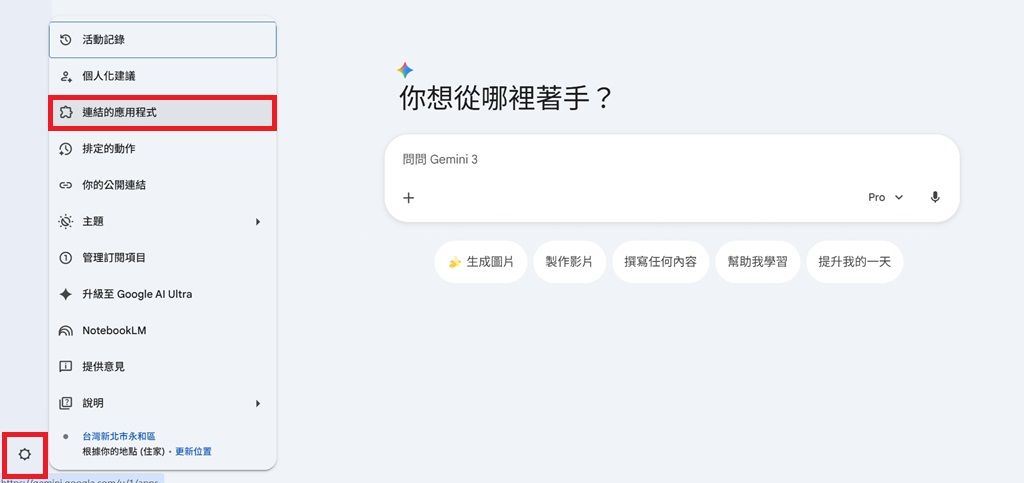 ▲用戶想要讓應用程式與Gemini連結,點選Gemini左下角的選單,選擇「連結的應用程式」。
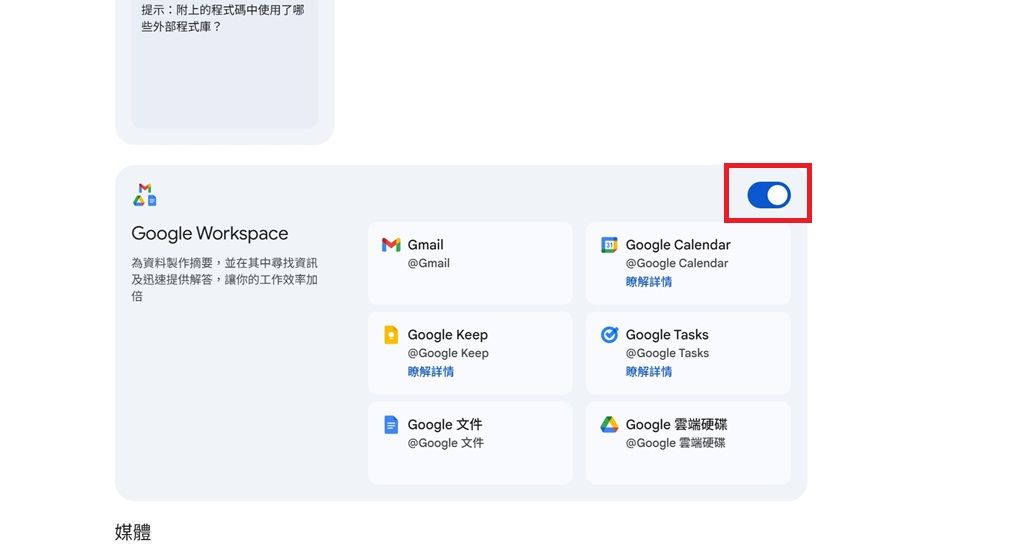 ▲以開通Google相關服務為例,將「Google Workspace」選項打開。
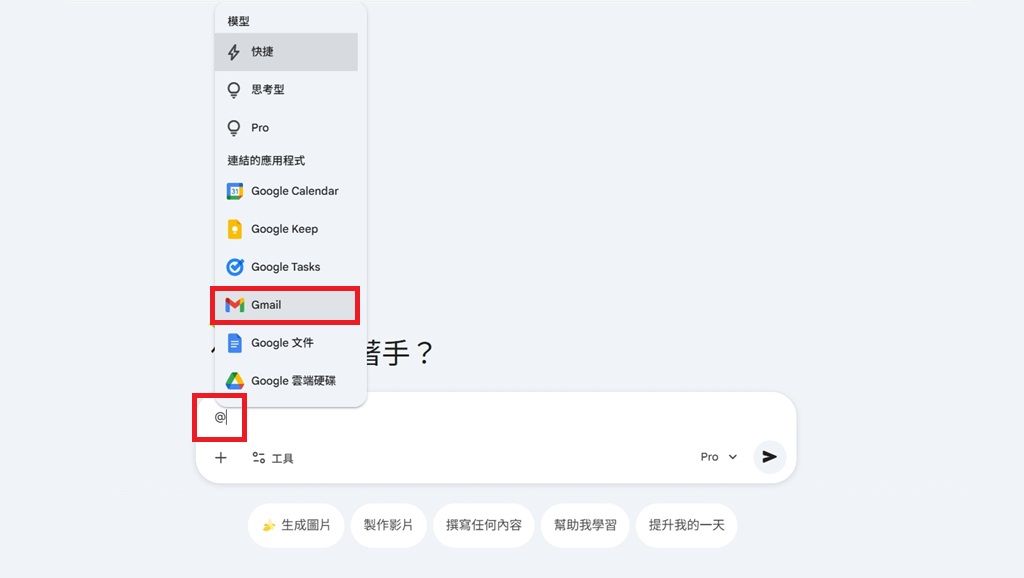 ▲在提示詞欄位輸入「@」就能夠開啟已連結的應用程式選單。
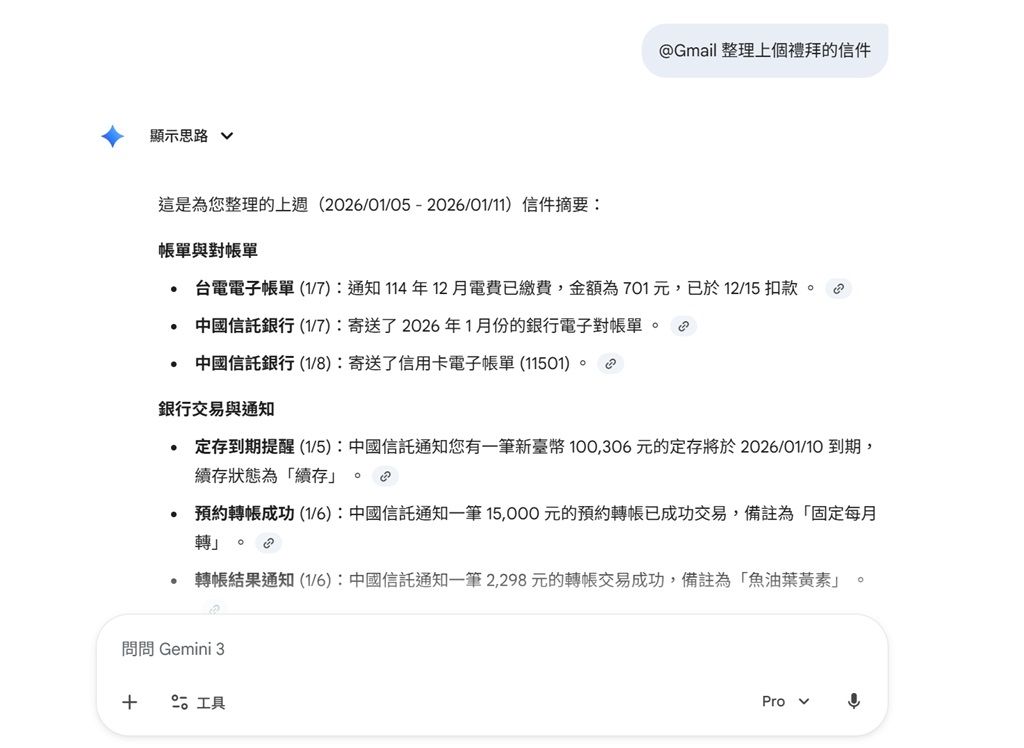 ▲Gemini將能夠代為執行指令,例如可以協助整理上星期收到的所有信件內容,用戶不需要開啟Gmail也能迅速掌握信件重點。
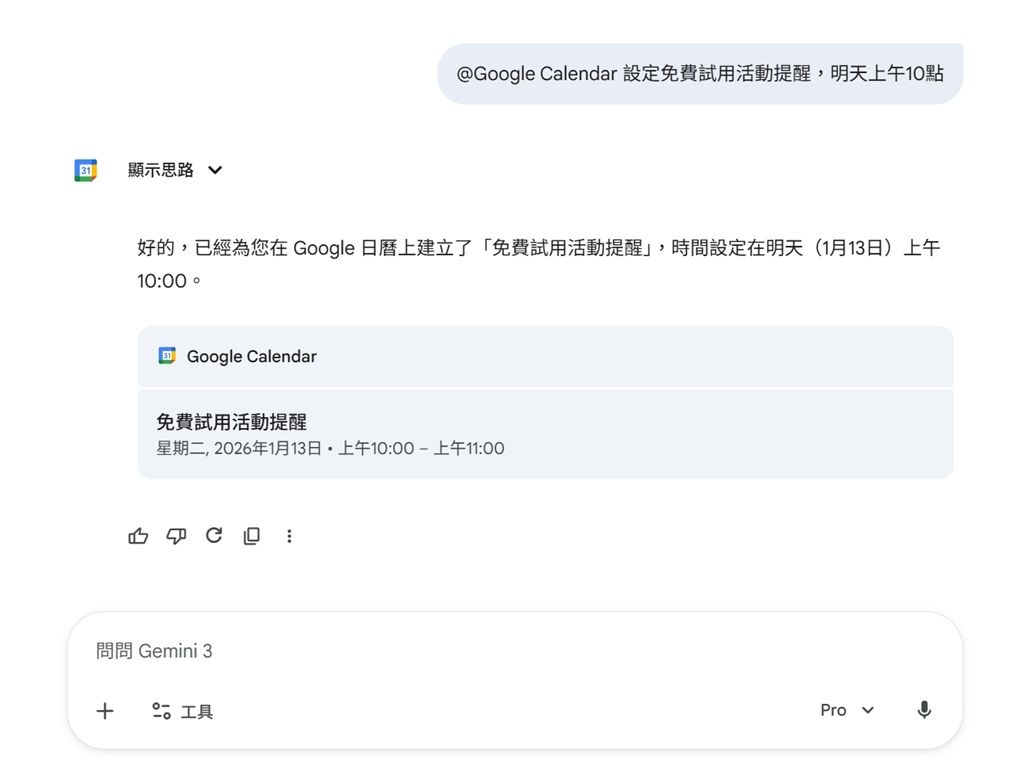 ▲用戶可以在同個對話串裡要求Gemini執行不同服務的操作,達到跨應用程式整合的目標。
用@就能迅速切換Gemini模型
目前Gemini提供3個模型讓用戶選擇,用戶可以根據需求將Gemini模型調整為「快捷」、「思考型」或是「Pro」模式。而在和Gemini對話時,如果用戶想要將Gemini調整為其他模式,大多會選擇把手從鍵盤移動到滑鼠上、再用滑鼠點選下拉選單,但有更簡單快速的方式。
其實用戶可以直接在提示詞欄位輸入「@」叫出Gemini模型選單,並且用鍵盤方向鍵選取想要切換的模型。用戶在使用@調整Gemini模型後,此模型會在提示詞欄位中顯示,而若是用戶需要連結其他應用程式服務,只要再次輸入@就能夠操作。
 ▲過往要切換Gemini模型時,需要用滑鼠點選下拉選單。
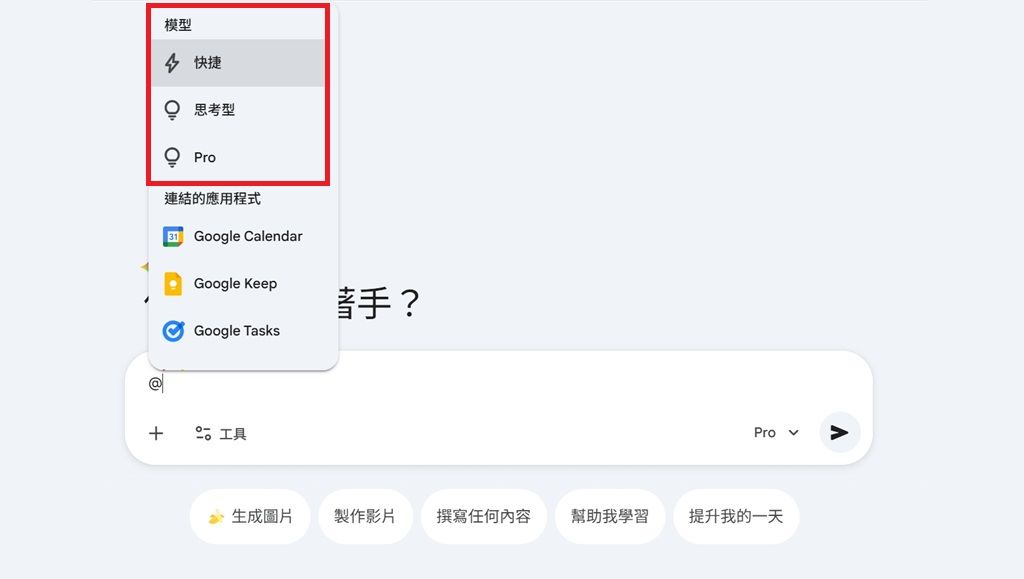 ▲如今只要在輸入提示詞的地方輸入「@」,就能夠叫出選單,用鍵盤選取並切換Gemini模型。
 ▲選取模型的方法類似社群平台聊天室標記成員。
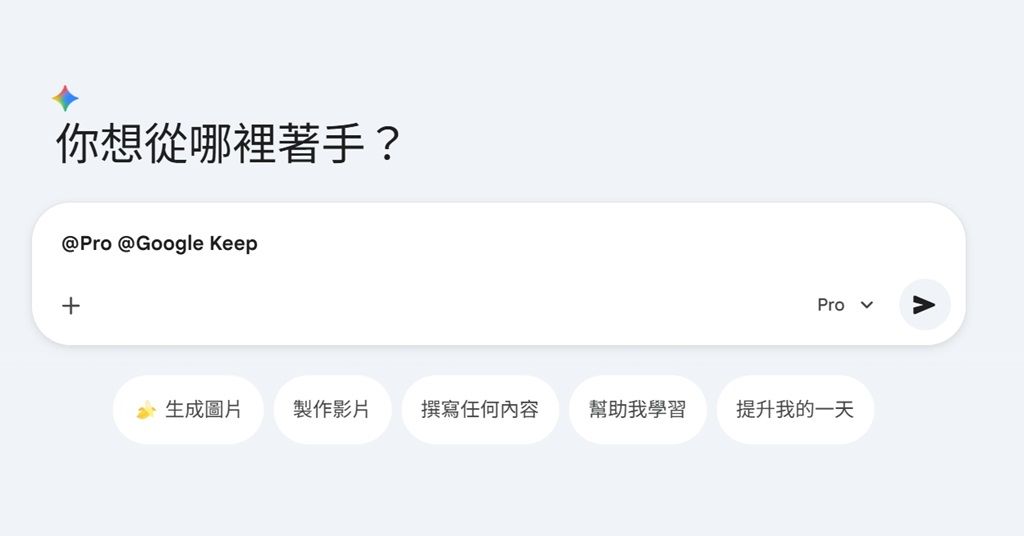 ▲在選取模型後,如果想要繼續呼叫已連結的應用程式,則再次輸入@就可以。
善用Gem設定避免常用模式忘記開
在@以外,用戶如果有常用的Gemini模型例如繪圖模式搭配Pro模型,不想要每次開啟新對話就要重新設定一次的話,也可以多加使用Gemini的「Gem」設定。Gem就像是Gemini的客製化版本,用戶只要設定好Gem的執行邏輯,Gem就會依照設定執行指令,且未來只要開啟Gem就能夠在準備好的環境下操作。詳細的Gem設定教學可點此。
您可能也會喜歡

Strategy 上週斥資約 12.5 億美元增持 13627 顆比特幣

黃金飆升抵消土耳其外匯儲備下降